Nhận văn bản, biết ngay việc gì làm trước
WorkDoc AI đọc công văn, kế hoạch, thông báo như một chuyên viên văn thư: việc phải làm, hạn đến bao giờ, phòng nào chủ trì, phòng nào phối hợp. Mở ra là thấy việc gấp nhất nằm trên cùng.
Vì sao cần
Văn bản đến mỗi ngày. Việc thật nằm ở dòng nào?
Một công văn có khi chỉ cần biết. Một kế hoạch có khi chứa cả chục mốc việc cho nhiều phòng, hạn nằm rải trong bảng phụ lục.
Hạn nằm rải rác
Thời hạn ghi ở cuối đoạn, trong bảng phân công, hoặc theo kiểu "ngày 08 tháng cuối hằng quý". Đọc sót một dòng là trễ việc.
Không rõ chuyển cho ai
Đơn vị chủ trì, đơn vị phối hợp nằm lẫn trong nội dung. Văn thư phải đọc kỹ từng văn bản mới biết chuyển phòng nào.
Việc gấp lẫn việc để biết
Văn bản hỏa tốc, văn bản cần báo cáo và văn bản chỉ để biết nằm chung một chồng, không biết nên xử lý cái nào trước.
Cách hoạt động
Ba bước, từ tệp văn bản đến việc có hạn
Không có gì trở thành công việc khi người phụ trách chưa duyệt.
-
1
Tải lên
Chọn tối đa 20 tệp một lần: PDF, DOCX, JPG, PNG.
- Bản scan tiếng Việt được đọc bằng OCR
- Bảng kẻ ô được đọc từng ô, nên việc, hạn và phòng giữ đúng một hàng
- Báo văn bản trùng: cùng tệp, hoặc cùng số, ký hiệu và nơi ban hành
-
2
AI đọc
Đọc từng văn bản như một chuyên viên và điền sẵn cho bạn:
- Số, ký hiệu, cơ quan ban hành, trích yếu, người ký, loại văn bản
- Từng mốc việc: hạn, đơn vị chủ trì, phối hợp, văn bản tham chiếu, ghi chú
- Một dòng "Việc cần làm"; văn bản để thực hiện, để báo cáo hay chỉ để biết
-
3
Theo dõi
Duyệt xong, mỗi mốc thành một công việc có người làm và tiến độ.
- Nhắc hạn trước 3 ngày, trước 1 ngày và đúng ngày
- Bản tin tổng hợp mỗi buổi sáng
- Việc định kỳ xong kỳ này thì tự tạo kỳ sau
Tính năng
Mỗi văn bản trả lời đủ bốn câu hỏi
Việc gì làm trước, hạn đến bao giờ, cần làm gì, chuyển phòng nào. Bấm từng mục để xem màn hình thật.
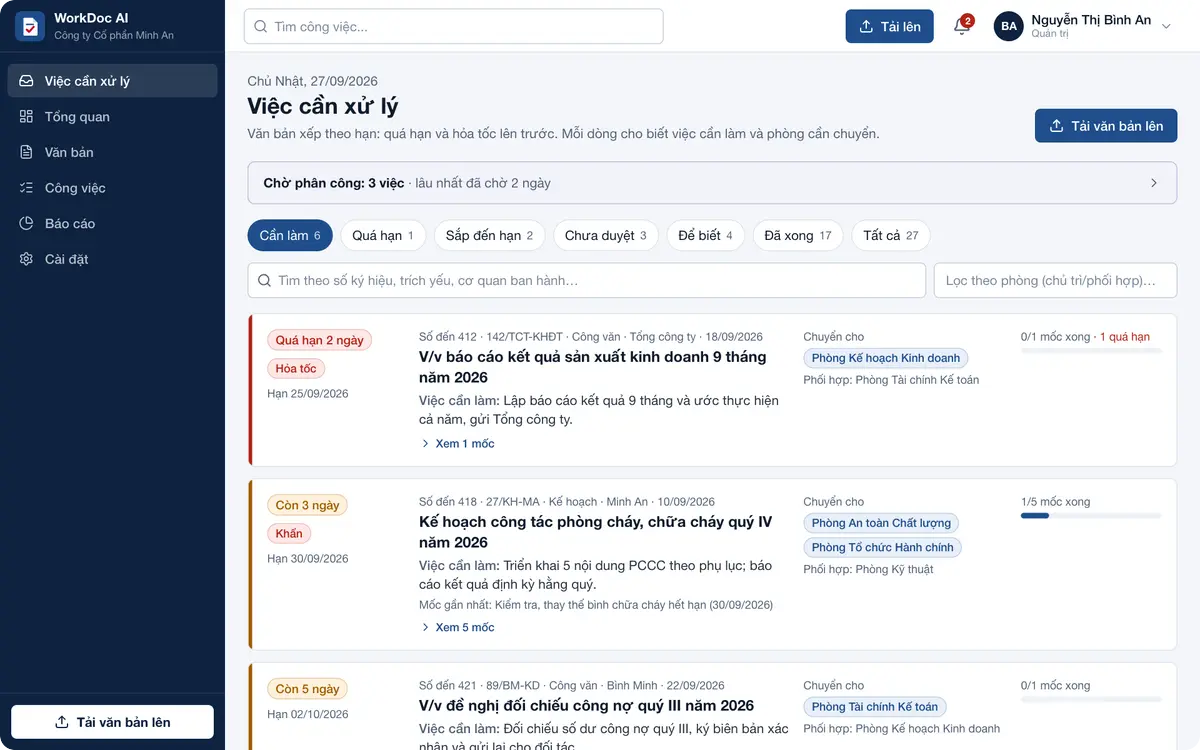
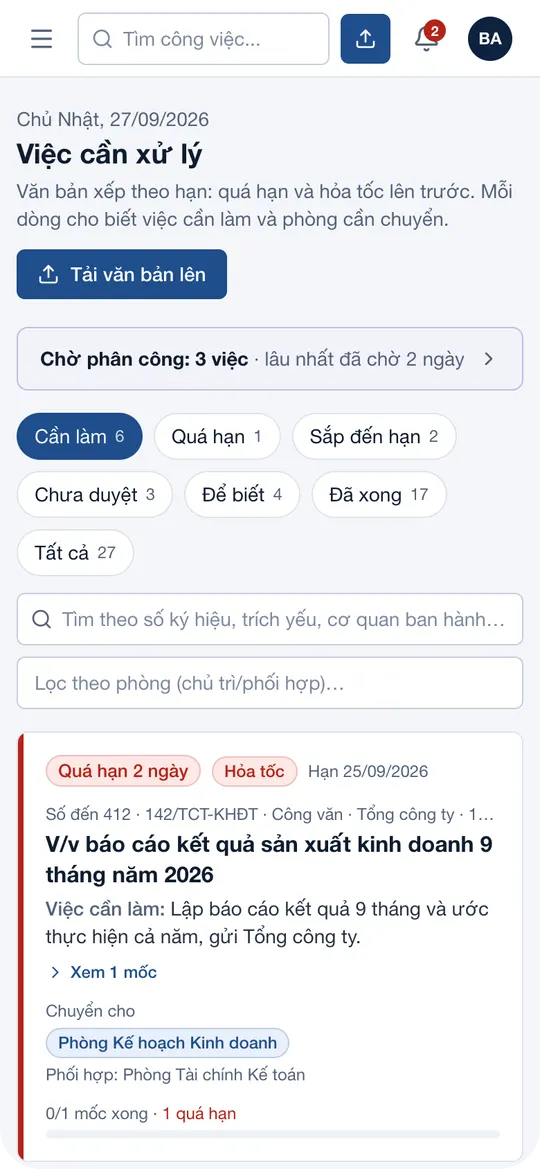
Ảnh chụp dùng dữ liệu minh họa của một công ty giả định.
Hạn định kỳ
Hiểu hạn hằng tuần, hằng tháng, hằng quý, hằng năm. Hoàn thành kỳ này thì kỳ sau tự được tạo.
Phát hiện văn bản trùng
Cùng một tệp, hoặc cùng số, ký hiệu từ cùng nơi ban hành, sẽ được đánh dấu để không vào sổ hai lần.
Đặt tên tệp chuẩn
Đề xuất tên theo mẫu "Số ký hiệu_Ngày_Trích yếu", sửa được trước khi duyệt.
Nhắc hạn vừa đủ
Chỉ nhắc trước 3 ngày, trước 1 ngày và đúng ngày hạn, kèm một bản tin buổi sáng.
Báo cáo PDF, DOCX, XLSX
Xuất báo cáo tình hình thực hiện theo khoảng thời gian, theo phòng, theo trạng thái.
Phân quyền theo phòng
Năm vai trò: chủ sở hữu, quản trị, trưởng đơn vị, thành viên, người xem. Mỗi người thấy văn bản của phòng mình; mọi thao tác có nhật ký.
Dữ liệu và AI
Dữ liệu tách riêng từng đơn vị
Dùng ngay trên máy chủ của NASOFT, hoặc cài trên máy chủ do đơn vị quản lý. Đơn vị tự chọn cách dùng AI.
Mỗi đơn vị một không gian riêng
Trên máy chủ NASOFT, dữ liệu của mỗi đơn vị được tách riêng tới tầng cơ sở dữ liệu và sao lưu hằng ngày. Cần giữ văn bản trong nội bộ thì cài trên máy chủ của đơn vị.
AI dùng chung hoặc key riêng
Dùng AI của NASOFT, tính phí theo lượng dùng; hoặc dùng key riêng của đơn vị (DeepSeek, Claude, OpenAI, Gemini, Mistral), hay mô hình chạy nội bộ như Ollama.
Hoặc không dùng AI
Bộ đọc theo quy tắc có sẵn đọc văn bản mà không gọi tới AI nào, và được dùng thay khi hết lượt AI của tháng. Nếu đơn vị đang dùng Plane, có thể đồng bộ công việc sang đó (tùy chọn).
Dùng thử đủ tính năng, mua ngay trong phần mềm
Đăng ký bằng email là có ngay không gian dùng thử. Khi dùng lâu dài, người quản trị chọn gói trong phần mềm, quét mã QR chuyển khoản, bản quyền tự kích hoạt khi nhận tiền.
Dùng thử 30 ngày
Mọi tính năng
- Đăng ký bằng email, có tài khoản ngay, không cần thẻ thanh toán
- Hết 30 ngày mà chưa có khóa: ngừng tải văn bản mới
- Dữ liệu đã có vẫn xem và xuất báo cáo được
Bản quyền đơn vị
Mua trực tuyến
- Chọn gói trong Cài đặt → Bản quyền, quét mã QR để chuyển khoản
- Tự kích hoạt khi nhận tiền, gửi biên nhận qua email
- AI dùng chung tính theo lượng dùng, xem được từng tháng
Cài trên máy chủ riêng hoặc cần báo giá cho nhiều đơn vị: viết tới contact@nasoft.vn.
Dùng trên mọi thiết bị
Một tài khoản, dùng trên máy tính ở cơ quan và điện thoại khi đi công tác.
Trình duyệt máy tính
Dùng ngay
Mở bằng trình duyệt quen dùng, không phải cài thêm gì trên máy người dùng.
Mở WorkDocTrình duyệt điện thoại
Dùng ngay
Giao diện gọn cho màn hình nhỏ để xem việc, hạn và phòng cần chuyển.
Mở trên điện thoạiWindows
Sắp có
Ứng dụng cho máy tính Windows đang được chuẩn bị. Trong lúc chờ, bạn dùng bản trên trình duyệt.
macOS
Sắp có
Ứng dụng cho máy Mac đang được chuẩn bị. Trong lúc chờ, bạn dùng bản trên trình duyệt.
Kích hoạt bản quyền thế nào?
Người quản trị mở Cài đặt → Bản quyền, chọn gói và quét mã QR để chuyển khoản; bản quyền tự kích hoạt khi nhận tiền và biên nhận được gửi qua email. Nếu đơn vị cài trên máy chủ riêng, NASOFT gửi khóa bản quyền; dán khóa vào cùng mục đó rồi bấm Kích hoạt.
Dữ liệu văn bản nằm ở đâu?
Khi đăng ký dùng trên web, văn bản lưu trên máy chủ của NASOFT, mỗi đơn vị một không gian riêng tách tới tầng cơ sở dữ liệu, sao lưu hằng ngày. Khi cài trên máy chủ của đơn vị, tệp gốc, nội dung đã đọc, công việc và nhật ký thao tác đều nằm ở máy chủ đó và không gửi về NASOFT.
Có bắt buộc dùng AI trên mạng không?
Không. Đơn vị có thể dùng AI của NASOFT (tính phí theo lượng dùng), dùng key AI riêng, chọn mô hình chạy nội bộ (ví dụ Ollama) khi cài máy chủ riêng, hoặc không dùng AI mà dùng bộ đọc theo quy tắc có sẵn. Chỉ khi dùng AI trên mạng thì phần chữ của văn bản mới được gửi tới nhà cung cấp AI để đọc.
AI có tự đặt ra hạn không?
Không. Hạn chính thức chỉ được nhận khi ngày đó có ghi trong văn bản. Mỗi mục AI đọc ra đều kèm câu trích nguyên văn và số trang để bạn đối chiếu, và chỉ thành công việc sau khi được duyệt.
Đọc được văn bản scan, ảnh chụp không?
Được. Tệp PDF scan và ảnh JPG, PNG được đọc bằng OCR tiếng Việt, kể cả bảng kẻ ô: mỗi ô được đọc riêng để việc, hạn và phòng không bị lệch hàng.
Chi phí AI được tính thế nào?
Khi dùng AI của NASOFT, mỗi lần AI đọc văn bản được đếm theo số token và cộng dồn theo tháng; người quản trị xem mức đã dùng trong Cài đặt → Bản quyền. Mỗi gói có một lượng AI dùng chung hằng tháng; dùng hết thì văn bản được đọc bằng bộ quy tắc có sẵn cho tới tháng sau. Khi đơn vị dùng key AI riêng, chi phí AI trả trực tiếp cho nhà cung cấp.
Hết 30 ngày dùng thử thì sao?
Nếu chưa có bản quyền, WorkDoc AI ngừng nhận văn bản mới. Mọi dữ liệu đã có vẫn xem và xuất báo cáo được. Mua bản quyền trong phần mềm để tiếp tục tải văn bản mới.
- Bắt đầu
- Đăng nhập, tải văn bản lên, duyệt kết quả đọc rồi theo dõi ở màn Việc cần xử lý.
- Kích hoạt bản quyền
- Cài đặt → Bản quyền: chọn gói, quét mã QR, tự kích hoạt khi nhận tiền.
- Quyền riêng tư
- Xem chính sách về dữ liệu và điều khoản sử dụng.